Датчик
🖼️
Нет фото
Нет фото
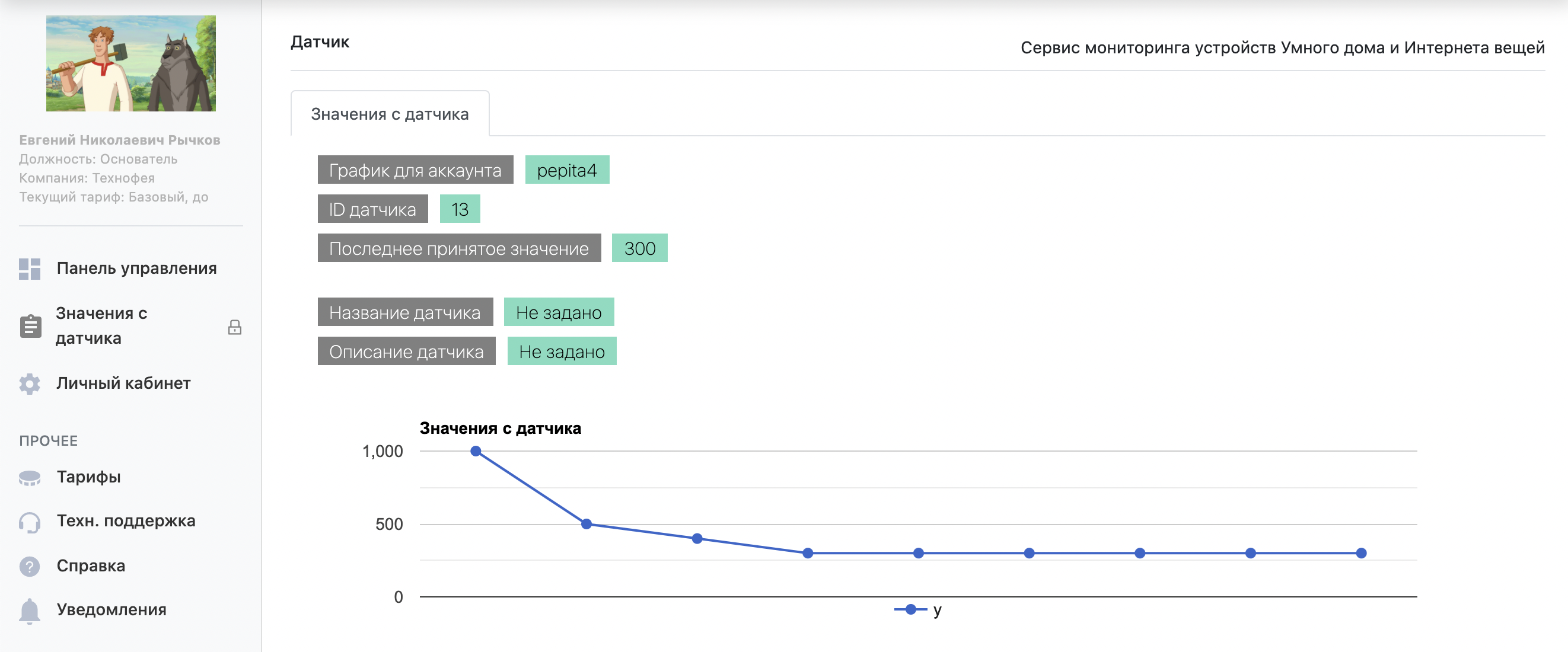
График для аккаунта
—
Ключ API
✗ Неверно
ID датчика
1
Последнее
—
Всего записей
0
Название
Не задано
Описание
Не задано
Запрос неверный.
Войдите на сайт — появится кнопка «один клик» с вашим логином и ключом.
Пример правильного GET-запроса (чужой демо-пользователь):
sensorData.php?login=pepita4&sensor_id=1&val=100&secret=sdfsdfwe45
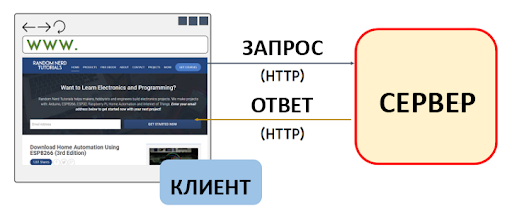
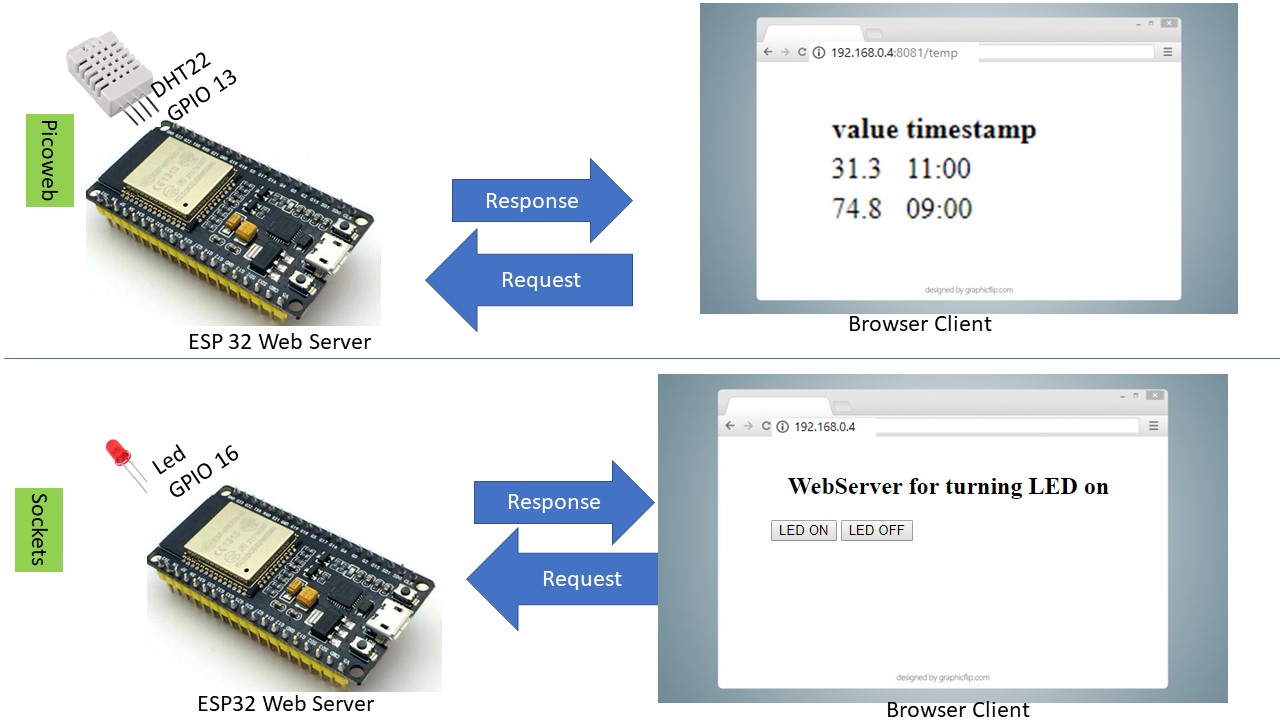
Запрос выше не для вашего датчика. Пример правильного GET-запроса для Вашего датчика, сюда нужно подставить свои данные:
sensorData.php?login=&sensor_id=1&val=100&secret=xxxxxxx
1. login - Ваш логин, используется для того, чтобы удостовериться, что точно вы отправляете значение на датчик.
2. sensor_id - ID Вашего датчика. В системе у каждого датчика есть свой уникальный ID.
3. val - значение с датчика, которое вы хотите сохранить.
4. secret - ваш специальный пароль (API-ключ), который нужен, чтобы значения не мог записать случайно кто-то другой вместо вас.
Api-ключ Вам нужно самостоятельно создать и использовать на этом сайте.
Ваш текущий API-ключ, он же secret, можно задать и скопировать из Личного кабинета.
GET-запрос, с которым мы с Вами сейчас разобрались, Вы всегда можете изменить в адресной строке Вашего браузера, подставив нужные вам значения.
Хотите узнать подробнее про GET запросы и использование сервиса? Жмите:
Если у Вас получилось занести на сервер новые значения с датчика и построить график - можно также задать имя датчику. Для этого не обязательно в GET-запросе передавать val, однако нужно добавить параметр sensor_name, куда записать новое имя датчика:
http://iot.tfeya.ru/sensorData.php?login=kras&sensor_id=1&secret=12345678&sensor_name=servo8
Для изменения описания датчика нужно использовать параметр sensor_desc в GET-запросе
http://iot.tfeya.ru/sensorData.php?login=kras&sensor_id=1&secret=12345678&sensor_desc=%D0%9F%D0%BE%D0%B2%D0%BE%D1%80%D0%BE%D1%82%D0%BD%D0%B0%D1%8F%20%D1%87%D0%B0%D1%81%D1%82%D1%8C%20%D0%BC%D0%B0%D0%BD%D0%B8%D0%BF%D1%83%D0%BB%D1%8F%D1%82%D0%BE%D1%80%D0%B0%20%D0%B2%20%D1%80%D0%BE%D0%B1%D0%BE%D1%82%D0%B5%20%D1%81%20%D0%BA%D0%B0%D0%BC%D0%B5%D1%80%D0%BE%D0%B9%2C%20%D0%B7%D0%B0%D0%BA%D1%80%D0%B5%D0%BF%D0%BB%D0%B5%D0%BD%D0%BD%D0%BE%D0%B9%20%D0%BD%D0%B0%20%D0%BC%D0%B0%D0%BD%D0%B8%D0%BF%D1%83%D0%BB%D1%8F%D1%82%D0%BE%D1%80%D0%B5
— — — Через HTTP (GET по HTTPS, как выше) — — —
Новый датчик. Номер sensor_id вы задаёте сами (1, 2, 3…). Отдельно «регистрировать» не нужно: после первой успешной записи val с верным secret значения начнут копиться под этим номером. Имя и описание — по-прежнему параметры sensor_name и sensor_desc в GET (см. примеры с kras выше).
Готовая строка с вашим логином и текущим sensor_id из адреса; подставьте secret из личного кабинета вместо текста
sensorData.php?login=%D0%92%D0%90%D0%A8_%D0%9B%D0%9E%D0%93%D0%98%D0%9D&sensor_id=1&val=100&secret=%D0%92%D0%90%D0%A8_API_%D0%9A%D0%9B%D0%AE%D0%A7_%D0%98%D0%97_%D0%9B%D0%9A
— — — Через MQTT: проверить "дошло ли" в БД — без HTTP — — —
Это отдельный канал в ту же БД: на сервере должен быть запущен мост
1) Топик (префикс берётся как в
2) Тело сообщения (payload) — JSON:
3) Тест без mosquitto-клиентов (работает "как есть" в PHP)
Если утилит `mosquitto_pub/mosquitto_sub` нет, используй встроенный тест:
Окно 1 (запустить мост MQTT → БД):
Оставь это окно запущенным.
Окно 2 (публикация "как HTTP", но по MQTT):
Если нужно другой sensor_id:
1) В окне 2 ты увидишь либо
2) После этого открой график датчика и обнови — последнее значение должно обновиться.
Если в окне 2 FAIL — вероятно не запущен мост, либо брокер недоступен по host/port, либо topic_prefix/логин не совпадают.
Войдите на сайт — появится кнопка «один клик» с вашим логином и ключом.
Пример правильного GET-запроса (чужой демо-пользователь):
sensorData.php?login=pepita4&sensor_id=1&val=100&secret=sdfsdfwe45
Запрос выше не для вашего датчика. Пример правильного GET-запроса для Вашего датчика, сюда нужно подставить свои данные:
sensorData.php?login=&sensor_id=1&val=100&secret=xxxxxxx
Давайте-ка разберемся
1. login - Ваш логин, используется для того, чтобы удостовериться, что точно вы отправляете значение на датчик.
2. sensor_id - ID Вашего датчика. В системе у каждого датчика есть свой уникальный ID.
3. val - значение с датчика, которое вы хотите сохранить.
4. secret - ваш специальный пароль (API-ключ), который нужен, чтобы значения не мог записать случайно кто-то другой вместо вас.
Api-ключ Вам нужно самостоятельно создать и использовать на этом сайте.
Ваш текущий API-ключ, он же secret, можно задать и скопировать из Личного кабинета.
GET-запрос, с которым мы с Вами сейчас разобрались, Вы всегда можете изменить в адресной строке Вашего браузера, подставив нужные вам значения.
Хотите узнать подробнее про GET запросы и использование сервиса? Жмите:
Если у Вас получилось занести на сервер новые значения с датчика и построить график - можно также задать имя датчику. Для этого не обязательно в GET-запросе передавать val, однако нужно добавить параметр sensor_name, куда записать новое имя датчика:
http://iot.tfeya.ru/sensorData.php?login=kras&sensor_id=1&secret=12345678&sensor_name=servo8
Для изменения описания датчика нужно использовать параметр sensor_desc в GET-запросе
http://iot.tfeya.ru/sensorData.php?login=kras&sensor_id=1&secret=12345678&sensor_desc=%D0%9F%D0%BE%D0%B2%D0%BE%D1%80%D0%BE%D1%82%D0%BD%D0%B0%D1%8F%20%D1%87%D0%B0%D1%81%D1%82%D1%8C%20%D0%BC%D0%B0%D0%BD%D0%B8%D0%BF%D1%83%D0%BB%D1%8F%D1%82%D0%BE%D1%80%D0%B0%20%D0%B2%20%D1%80%D0%BE%D0%B1%D0%BE%D1%82%D0%B5%20%D1%81%20%D0%BA%D0%B0%D0%BC%D0%B5%D1%80%D0%BE%D0%B9%2C%20%D0%B7%D0%B0%D0%BA%D1%80%D0%B5%D0%BF%D0%BB%D0%B5%D0%BD%D0%BD%D0%BE%D0%B9%20%D0%BD%D0%B0%20%D0%BC%D0%B0%D0%BD%D0%B8%D0%BF%D1%83%D0%BB%D1%8F%D1%82%D0%BE%D1%80%D0%B5
— — — Через HTTP (GET по HTTPS, как выше) — — —
Новый датчик. Номер sensor_id вы задаёте сами (1, 2, 3…). Отдельно «регистрировать» не нужно: после первой успешной записи val с верным secret значения начнут копиться под этим номером. Имя и описание — по-прежнему параметры sensor_name и sensor_desc в GET (см. примеры с kras выше).
Готовая строка с вашим логином и текущим sensor_id из адреса; подставьте secret из личного кабинета вместо текста
ВАШ_API_КЛЮЧ_ИЗ_ЛК или воспользуйтесь кнопкой «один клик» выше:sensorData.php?login=%D0%92%D0%90%D0%A8_%D0%9B%D0%9E%D0%93%D0%98%D0%9D&sensor_id=1&val=100&secret=%D0%92%D0%90%D0%A8_API_%D0%9A%D0%9B%D0%AE%D0%A7_%D0%98%D0%97_%D0%9B%D0%9A
— — — Через MQTT: проверить "дошло ли" в БД — без HTTP — — —
Это отдельный канал в ту же БД: на сервере должен быть запущен мост
php mqtt/bridge.php и MQTT-брокер.1) Топик (префикс берётся как в
mqtt/config.php):iot/ВАШ_ЛОГИН/12) Тело сообщения (payload) — JSON:
{"secret":"ВАШ_API_КЛЮЧ_ИЗ_ЛК","val":100}3) Тест без mosquitto-клиентов (работает "как есть" в PHP)
Если утилит `mosquitto_pub/mosquitto_sub` нет, используй встроенный тест:
Окно 1 (запустить мост MQTT → БД):
php mqtt/bridge.phpОставь это окно запущенным.
Окно 2 (публикация "как HTTP", но по MQTT):
php mqtt/selftest.php ВАШ_ЛОГИНЕсли нужно другой sensor_id:
IOT_SELFTEST_SENSOR_ID=3 php mqtt/selftest.php ВАШ_ЛОГИНКакие ответы должны быть, чтобы понять что MQTT работает:1) В окне 2 ты увидишь либо
OK, либо FAIL (и скрипт подскажет, что сделать дальше).2) После этого открой график датчика и обнови — последнее значение должно обновиться.
Если в окне 2 FAIL — вероятно не запущен мост, либо брокер недоступен по host/port, либо topic_prefix/логин не совпадают.